これでバックアップも完璧!iCloud Driveの容量を200GBにアップグレードしました。
iPhone6 PlusとiPadのバックアップと画像を保存する目的でiCloudの容量を追加しました。 5GBじゃあ、バックアップは無理だなぁと思っていたので価格が下がったこのタイミングで申し込みました。 月額料金で400円とお手頃な価…

iPhone6 PlusとiPadのバックアップと画像を保存する目的でiCloud Driveの容量を追加しました。
5GBじゃあ、バックアップは無理だなぁと思っていたので価格が下がったこのタイミングで申し込みました。
月額料金で400円とお手頃な価格です。
## Macからアップグレード
設定のiCloudパネルから右下にある詳細をクリック
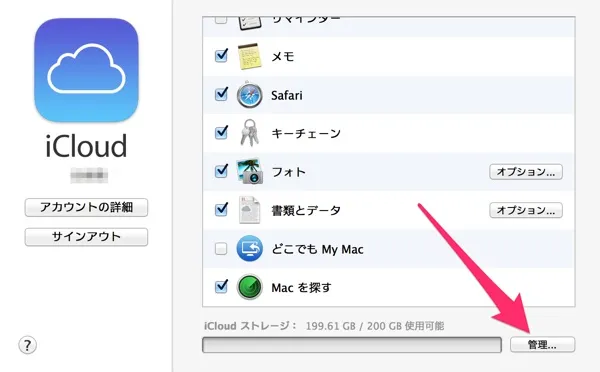
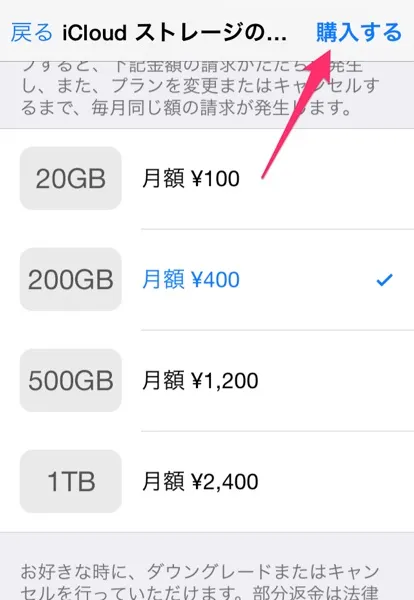
ストレージプランの変更ボタンを押して、アップグレードしたいプランを選びましょう。
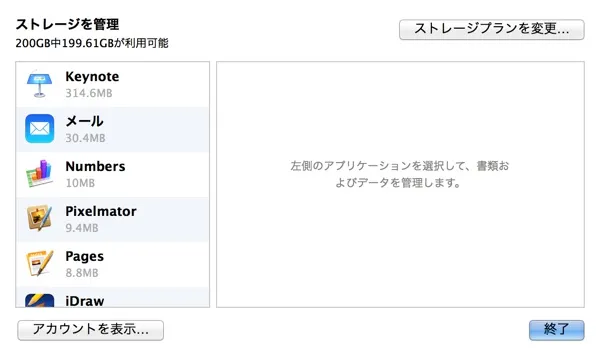
そして、Apple IDのパスワードを入力しましょう。これで、アップグレードが完了しました。
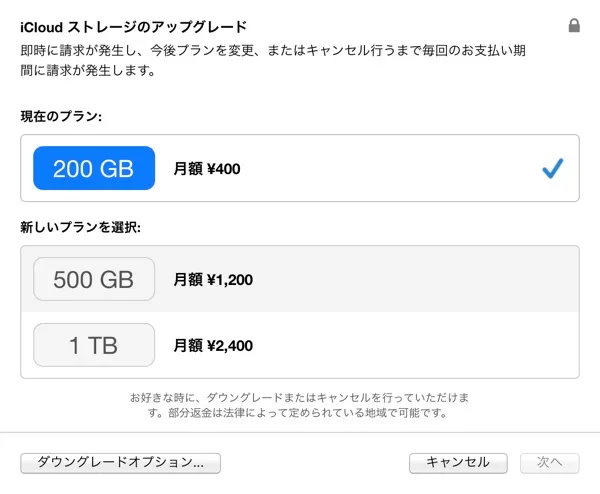
ちなみに、画像ですが既にアップグレードしてから撮ってしまいました。
iPhoneからアップグレード
設定アプリのiCloudを選択して、容量から**「さらに容量を購入」**をタップ。
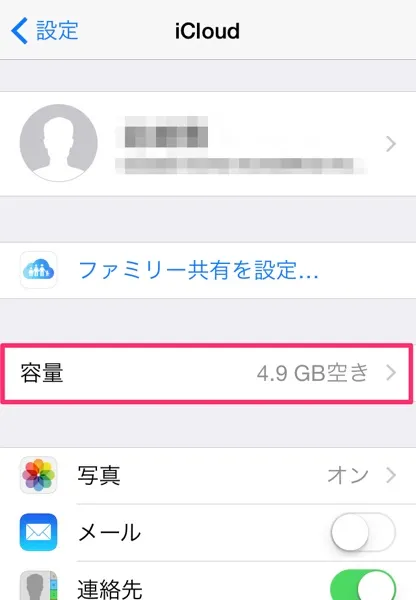
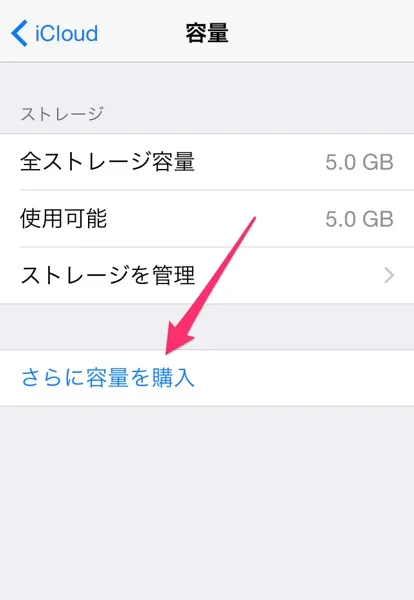
あとは、アップグレードしたいプランを選びApple IDのパスワードなどを入力すればOKです。
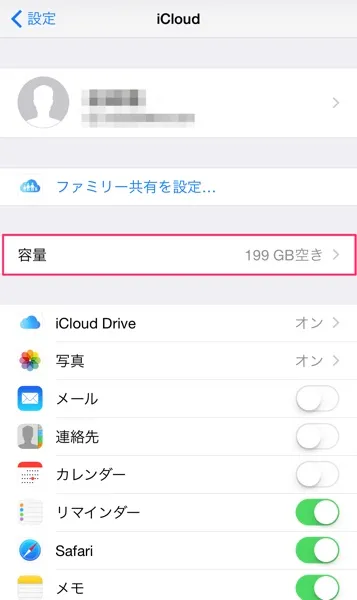
どちらの方法でも、Apple IDに紐付いたクレジットカードに請求が来ると思います。
ぼくは、既に入力済みだったので表示されませんでしたが、クレジットカードの情報を入れる必要がある場合もあるかと思います。
さて、アップグレードできたのでバックアップをしてみます。