勢いでアプリを開発しているときに使っていたコードをCocoaPodsに登録してみた手順。
勢いでアプリを開発しているときに使っていたコードをCocoaPodsに登録してみようと思いました。 簡単ではあったのですが、忘れそうなのでCocoaPodsに登録するまでの手順を忘れないようにしておこうと思います。

こんにちは、JAGA(ja_gaimopotato)です。
勢いでアプリを開発しているときに使っていたコードをCocoaPodsに登録してみようと思いました。
簡単ではあったのですが、忘れそうなのでCocoaPodsに登録するまでの手順を忘れないようにしておこうと思います。
アウトプットしておくほうが、覚えやすいので。
Podspecファイルが正しいかどうかをチェック
まず、podspecファイルが正しいかどうかバリデーションを通るかどうかで、判断します。
$ pod spec lint ここにpodspecファイルのパスダメなら、githubへアップしているソースの確認など一通りチェックしましょう。
タグの設定を忘れていたので、気をつけておくと良いと思います。
$ git push origin specファイルと同じバージョンを指定バリデーションがOKなら、次の段階へ
CocoaPodsに登録
次に、cocoapods/specをforkします。
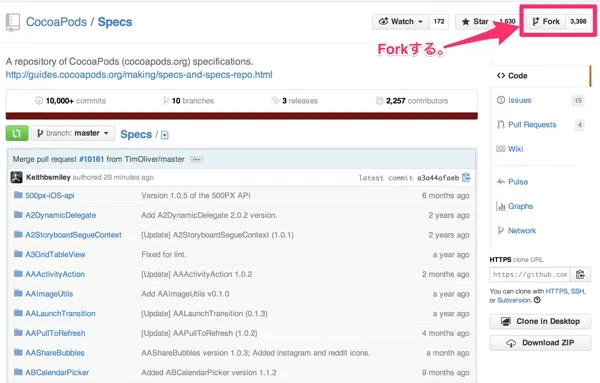
macのローカルにあるcocoapodsのリポジトリへ移動します。
$ cd ~/.cocoapods/repos/masterまず、forkブランチを作成して切り替えます。
$ git branch fork

$ git checkout fork
切り替えも一緒にするなら、以下のコマンドでOKです。
$ git branch -b forkブランチに先ほどforkしたgithubのリポジトリをリモートリポジトリとして登録します。
$ git remote add ForkPods https://github.com/あなたのユーザー名/SpecsForkPodsという名前は適当につけているので、任意で変えてください。
そして、pod push コマンドでpodspecファイルから、CocoaPods用のディレクトリなどを生成します。その時に、ローカルのmasterリポジトリを対象とします。
$ pod push master 登録したソースコードのpodspecファイルまでのパスそのあと、コミットして先ほどのforkへPushしましょう。
$ git add *
$ git push ForkPods forkあとは、ブラウザからでもよいのでpull requestします。
そして、マージされるまでちょっと待つ。ぼくは、10分ぐらいでした。
以上です。
この方法だと、CocoaPodsをローカルで使うときに違うブランチを選んでいるからmasterへ戻すようにとエラーが出ます。
ですので、一連の作業が終わったら元に戻す作業が必要です。
$ cd  ~/.cocoapods/repos/master
$ git checkout master
このように元に戻しておきましょう。